
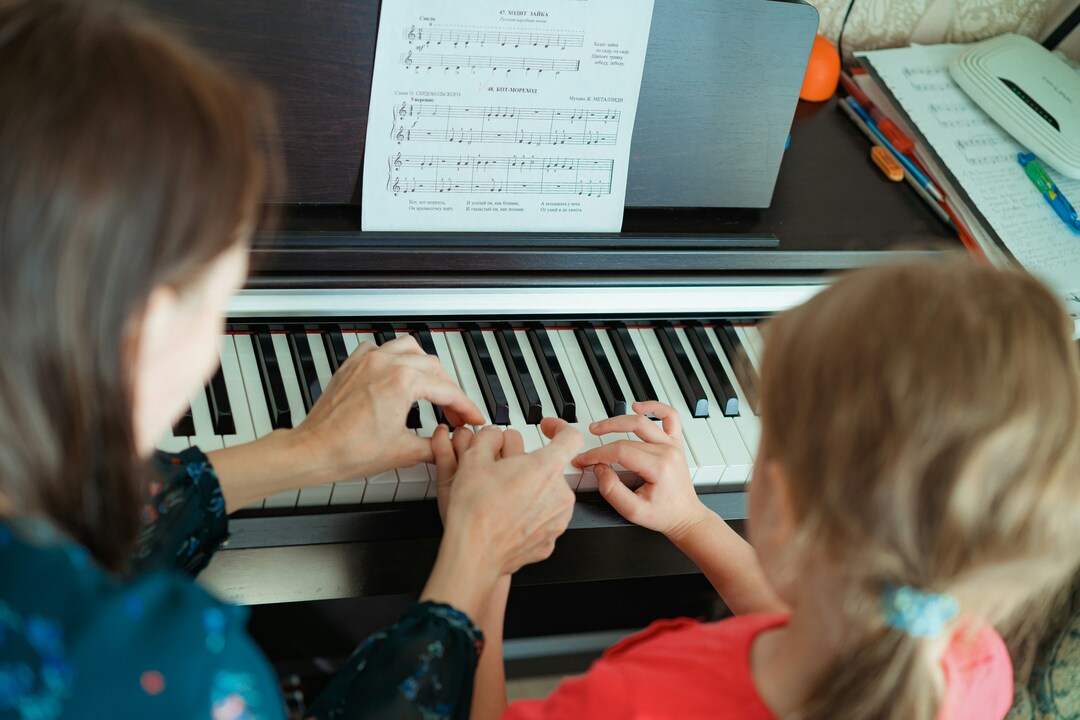
ピアノ教室や音楽教室の個別レッスンでは、講師ごとに担当曜日やレッスン時間が異なります。複数の講師が在籍する教室では、講師の勤務予定だけでなく、生徒様の固定レッスン、体験予約、振替希望、教室や楽器の使用状況まで確認しながら予約枠を調整する必要があります。
講師の予定を紙のカレンダーやExcelで管理している場合、予約が入るたびに空き時間を確認し、講師へ連絡する手間が発生します。とくに、同じ講師が複数のコースを担当する場合や、複数の講師が同じレッスン室を使用する場合は、予約枠の重複にも注意が必要です。
こうした課題には、講師別に受付時間を整理し、予約システムのカレンダーで空き状況を管理する方法が有効です。
この記事では、ピアノ・音楽教室における講師別カレンダーの設定例を中心に、個別レッスンの受付枠を設計する方法、RESERVAでの予約管理、無料登録後に確認したい初期設定を解説します。
この記事でわかること
- 個別レッスンで講師別の予約枠管理が必要になる理由
- 講師の担当曜日・時間帯をカレンダーに反映する方法
- 通常レッスン・体験レッスン・振替レッスンの受付枠設定例
- RESERVAで講師別の予約受付を管理する方法
- 無料登録後に最初に確認したい設定項目
個別レッスンで講師別カレンダーの管理が課題になる理由
講師ごとに担当曜日やレッスン時間が異なる
音楽教室では、講師によって出勤日、担当楽器、指導できるレベル、レッスン時間が異なります。たとえば、ピアノ講師は平日の午後、ギター講師は土曜日、声楽講師は特定の曜日だけ担当する運営もあります。
さらに、同じピアノコースでも、幼児向けは30分、中高生向けは45分、大人向けは60分など、受講者によって所要時間が変わる場合があります。
こうした条件をひとつのカレンダーで管理すると、講師ごとの空き状況が把握しにくくなります。受付可能な時間帯を明確にするには、講師の担当時間とレッスンメニューを分けて整理することが重要です。
固定レッスンと体験予約が重なりやすい
ピアノ教室では、毎週決まった曜日と時間に通う固定レッスンが一般的です。一方、新規入会を検討している方の体験レッスンや、欠席した生徒様の振替レッスンは、空いている時間帯を利用して受け付けることがあります。
固定レッスンの予定が予約カレンダーに反映されていない場合、すでに使用している時間帯を体験予約の候補として案内してしまうおそれがあります。
そのため、講師別カレンダーを設定する際は、固定レッスンで使用する時間帯を先に確保し、残りの時間を体験予約や振替受付に割り当てる設計が適しています。
講師だけでなく教室や楽器の空き状況も確認する必要がある
複数の講師が在籍する音楽教室では、講師の予定が空いていても、レッスン室や楽器が使用中で予約を受け付けられない場合があります。
たとえば、グランドピアノが設置された防音室が1室しかない場合、2人のピアノ講師が同じ時間帯にレッスンを担当することはできません。
講師別の予約枠を作成する際は、レッスン室と楽器の使用予定もあわせて整理します。同じ時間帯に複数の講師が指導する場合は、使用する部屋が重ならないように受付時間を調整します。
予約システムで講師別の受付枠を整理する方法
予約システムを利用すると、講師ごとの受付可能な時間帯を登録し、予約状況をカレンダーで確認しやすくなります。生徒様や保護者が空き枠を確認して申し込める運用にすれば、講師への個別確認や日程調整の負担も抑えられます。
講師ごとの担当曜日と受付時間を設定する
最初に、講師ごとの勤務日とレッスン可能な時間帯を一覧にします。以下は、複数の講師が在籍する音楽教室を想定した設定例です。
| 講師 | 担当コース | 担当曜日 | 受付時間 | レッスン時間 |
|---|---|---|---|---|
| A講師 | ピアノ | 月・水・金 | 15:00~20:00 | 30分・45分 |
| B講師 | ピアノ・ソルフェージュ | 火・木 | 14:00~19:00 | 30分・60分 |
| C講師 | ギター | 土 | 10:00~17:00 | 45分・60分 |
※上記は設定例です。実際の受付時間は講師の勤務予定や教室の運営条件にあわせて調整します。
このように講師ごとの担当時間を整理すると、予約受付の対象となる曜日と時間帯が明確になります。講師が休憩する時間や、レッスン前後の準備時間も考慮して受付枠を設定します。
レッスン時間にあわせて予約枠を設計する
個別レッスンでは、メニューごとに所要時間を分けることが重要です。30分レッスンと60分レッスンを同じ時間単位で管理すると、短いレッスンの後に使える時間がわかりにくくなる場合があります。
たとえば、15時から17時までの2時間を受付可能時間とする場合、30分レッスンなら最大4枠、60分レッスンなら最大2枠を設定する考え方があります。ただし、準備や片付けの時間が必要な場合は、その分を差し引いて設計します。
| レッスンメニュー | 所要時間 | 受付枠の考え方 |
|---|---|---|
| 子ども向けピアノ | 30分 | 30分単位で受付し、必要に応じて入れ替え時間を確保 |
| 一般ピアノ | 45分 | 45分の指導時間に準備時間を加えて設計 |
| 大人向けピアノ | 60分 | 60分の指導時間を確保し、前後の予約と重複しないように設定 |
| 体験レッスン | 30分 | 説明や入会案内に必要な時間も考慮 |
受付枠の間隔は、実際の指導時間だけでなく、生徒様の入れ替えや教室の準備に必要な時間も含めて検討します。
通常・体験・振替レッスンを分けて管理する
講師別カレンダーでは、予約の目的に応じて受付枠を分ける方法も有効です。
- 通常レッスン:毎週決まった曜日・時間に通う生徒様の固定枠
- 体験レッスン:新規受講希望者向けに公開する受付枠
- 振替レッスン:欠席した生徒様が利用する空き枠
- 追加レッスン:発表会やコンクール前に設ける臨時枠
たとえば、A講師の水曜日15時から18時までは通常レッスン、18時から19時までは体験レッスンと振替レッスンの候補時間にする、といった設計が考えられます。
ただし、体験予約と振替予約に同じ時間帯を公開する場合は、どちらかが予約された時点でもう一方を受け付けない仕組みが必要です。予約メニューを分けるだけでなく、同一講師の受付枠が重複しないかを確認します。
振替受付の期限や対象者の決め方については、定員制レッスンの振替予約枠設定例も参考になります。
RESERVAでできること

予約システムRESERVA(レゼルバ)では、レッスン内容や受付時間を設定し、予約状況をカレンダーで管理できます。講師ごとに予約を受け付ける場合は、担当者を指定できる予約タイプを選ぶなど、教室の運営方法にあわせた設定が必要です。
ピアノ・音楽教室では、講師ごとの担当時間を整理したうえで、体験レッスンや個別指導の予約ページを作成する運用が考えられます。担当者管理を利用すると、講師の空き状況を考慮した予約受付にも対応できます。
RESERVAの基本的な機能は、RESERVA schoolの機能一覧で確認できます。
講師別の予約受付を管理する
講師ごとに予約を受け付ける場合は、担当者の登録と受付時間の設定が基本となります。たとえば、A講師は月・水・金曜日、B講師は火・木曜日を担当するように設定し、それぞれのレッスン可能時間を整理します。
講師を指定して予約する運用では、生徒様が希望する担当者の空き時間を確認しながら申し込めるように設計します。
なお、担当者の指名方法や利用できる機能は、選択する予約タイプや契約プランによって異なります。講師別の受付を始める際は、必要な機能が利用できるか事前に確認してください。
予約メニューごとに所要時間と受付条件を設定する
ピアノ教室では、通常レッスン、体験レッスン、追加レッスンなど、目的に応じて予約メニューを作成できます。
予約メニューを分ける際は、以下の項目を整理します。
- メニュー名とレッスン内容
- レッスンの所要時間
- 担当する講師
- 受付可能な曜日・時間帯
- 予約受付の開始日と締切
- 予約変更・キャンセルの条件
たとえば、体験レッスンは開始日の前日まで、通常レッスンは教室が定めた期限まで受け付けるなど、メニューの目的にあわせて受付条件を調整します。
新規受講者向けの予約メニューを作成する際は、体験レッスン予約ページの初期設定手順も参考になります。
予約カレンダーと通知機能で受付状況を確認する
RESERVAでは、予約管理画面で予約内容や受付状況を確認できます。講師別の予約運用では、予約日時、担当者、メニュー、予約者情報を確認できる状態にしておくことが重要です。
予約完了メールやリマインドメールを活用すると、生徒様や保護者への日時案内も整理しやすくなります。
とくに、体験レッスンでは、予約日時だけでなく、教室の所在地、持ち物、当日の連絡先、キャンセル方法を案内しておくと、受付後の問い合わせを減らすことにつながります。
講師がGoogleカレンダーでも予定を確認している場合は、教室予約システムとGoogleカレンダーの連携方法も参考になります。RESERVAで受け付けた予約は、Googleカレンダーにも反映できます。ただし、Googleカレンダーに登録した講師の予定が、RESERVAの予約枠に自動反映されるとは限りません。講師の予定変更や休講が発生した場合は、予約システム側の受付状況も確認する必要があります。
音楽教室での設定例
講師別の予約受付を設計する際は、以下のようにメニューと担当者を整理すると、必要な設定項目を把握しやすくなります。
| 管理項目 | 設定例 | 確認するポイント |
|---|---|---|
| 担当者 | A講師・B講師・C講師 | 講師ごとの勤務曜日と担当メニュー |
| 通常レッスン | ピアノ30分・45分 | 固定枠との重複防止 |
| 体験レッスン | 初回30分 | 受付期限と担当講師 |
| 振替レッスン | 空き時間を利用 | 振替対象者と受付条件 |
| 予約通知 | 予約完了メール | 日時・担当講師・持ち物の案内 |
| レッスン室 | 第1教室・第2教室 | 同じ部屋の予約重複 |
講師ごとの予定とレッスン室の使用状況を分けて確認し、予約受付の条件に反映することが大切です。部屋や楽器の利用を自動で制御したい場合は、選択する予約タイプで対応できる範囲も確認します。
無料登録後に試せること
RESERVAの無料登録後は、教室の予約ページを作成し、実際の運営方法にあわせて受付条件を設定できます。
初期設定では、ピアノ体験レッスン30分など、実際に使用するメニューをひとつ作成します。受付曜日と時間帯を登録したら、予約者側の画面で空き枠の表示を確認します。
教室の基本情報と予約ページを作成する
最初に、教室名、所在地、連絡先、受付に必要な基本情報を登録します。
ピアノ教室の場合は、教室へのアクセス方法やレッスン時の注意点も整理しておくと、初めて予約する方への案内に役立ちます。
講師とレッスンメニューを登録する
次に、体験レッスンや個別レッスンのメニューを作成します。
たとえば、「ピアノ体験レッスン30分」を作成し、担当する講師、所要時間、受付条件を設定します。担当者を指定する運用を想定している場合は、予約タイプと担当者管理機能の対応状況も確認します。
講師の担当曜日と受付時間を設定する
講師の勤務予定にあわせて、予約を受け付ける曜日と時間帯を登録します。
設定例として、A講師の体験レッスンを水曜日18時から19時まで受け付ける場合は、既存の固定レッスンが入っていないことを確認して受付枠を設定します。
設定後は、予約者側の画面で希望する時間帯が表示されるかを確認します。
予約フォームと通知内容を確認する
体験レッスンの予約フォームでは、氏名や連絡先に加えて、必要に応じて以下の情報を確認します。
- 希望する楽器やコース
- 年齢・学年
- 楽器の経験年数
- 希望する講師
- 保護者の連絡先
- 当日までに伝えておきたい内容
入力項目が多すぎると申込時の負担になるため、予約受付に必要な情報を優先します。予約完了メールには、レッスン日時、場所、持ち物、問い合わせ先などを掲載する運用が適しています。
テスト予約で講師別カレンダーの表示を確認する
基本設定が終わったら、実際にテスト予約を行い、受付画面と管理画面の表示を確認します。
- 講師の担当曜日に予約枠が表示されるか
- 担当時間外に予約枠が表示されていないか
- 予約済みの時間帯に重複して申し込めないか
- 30分・45分などの所要時間が正しく反映されるか
- 予約完了メールに必要な案内が記載されているか
- 予約変更・キャンセル後の受付状況が適切か
講師1人分の受付で問題がなければ、ほかの講師やレッスンメニューにも設定を広げます。無料プランで利用できる機能や登録可能な件数には条件があるため、必要に応じてRESERVA schoolの料金・プラン比較を確認してください。

導入前に確認しておきたいポイント
固定レッスンと予約受付枠の管理方法を決める
毎週同じ時間に通う生徒様が多い教室では、固定レッスンをどのように管理するかが重要です。
固定枠を予約システムで管理する場合と、教室側で確保したうえで空き時間だけを公開する場合では、必要な設定が異なります。
既存のレッスン予定を整理し、体験予約や振替予約に公開する時間帯を明確にしておくと、導入後の混乱を防ぎやすくなります。
講師変更や振替時の受付ルールを明確にする
個別レッスンでは、講師の急な休みや生徒様の欠席によって、予約日時や担当講師の変更が発生します。
運用開始前に、以下の条件を決めておくことが重要です。
- 生徒様が予約を変更できる期限
- 振替を受け付ける期間と回数
- 担当講師の変更を認めるか
- 講師都合で休講する場合の連絡方法
- 振替可能な時間帯の案内方法
とくに、講師を固定して受講している生徒様については、別の講師による振替を認めるかどうかを事前に整理しておく必要があります。
教室や楽器の使用状況を確認する
講師別カレンダーだけでは、レッスン室や楽器の重複利用を防げない場合があります。
たとえば、2人の講師が同じ時間帯に予約を受け付けられる設定でも、利用できる防音室が1室だけであれば、実際には同時にレッスンを実施できません。
講師の空き状況に加えて、部屋や楽器の使用予定をどのように管理するかを決めておくことが大切です。複数の講師が設備を共有する場合は、予約タイプの機能や運用方法を確認し、必要に応じて受付枠を調整します。
必要な機能と契約プランを確認する
予約システムの導入前には、講師の登録数、担当者管理、予約メニュー数、通知機能など、教室の運営に必要な条件を確認します。
講師が1人の教室と、複数の講師が在籍する教室では、必要な管理機能が異なります。無料登録後は、まず基本的な予約受付を試し、講師別の指名予約や細かな受付条件が必要になった段階で、対応するプランを検討する方法があります。
よくある質問
Q.複数の講師の予約をひとつの予約システムで管理できますか?
RESERVAでは、担当者管理機能を利用した予約受付に対応しています。講師ごとの空き状況を考慮した受付が可能ですが、指名方法や登録できる担当者数などは予約タイプや契約プランによって異なります。
Q.30分と60分の個別レッスンを分けて受け付けられますか?
レッスンメニューごとに所要時間を設定する方法があります。30分の体験レッスンと60分の通常レッスンを分け、前後の予約が重ならないように受付枠を設計します。
Q.固定曜日のレッスンと体験予約を併用できますか?
固定レッスンで使用する時間帯を確保し、空いている時間に体験予約の受付枠を設ける運用が考えられます。固定枠の管理方法は、利用する予約タイプや機能にあわせて確認する必要があります。
Q.講師の予定をGoogleカレンダーでも確認できますか?
RESERVAには外部カレンダーとの連携機能があります。利用する際は、対応する予約タイプやプラン、同期される情報、反映方法を確認してください。
Q.無料登録後に講師別の予約受付を試せますか?
無料登録後は、予約ページやレッスンメニューを作成し、基本的な受付設定を確認できます。担当者管理や講師指名に必要な機能については、無料プランでの利用条件を確認したうえで設定を進めます。
まとめ
ピアノ・音楽教室の個別レッスンでは、講師ごとの担当曜日、レッスン時間、固定枠、体験予約、振替受付を整理することが重要です。講師別カレンダーを活用すると、受付可能な時間帯を把握しやすくなり、予約の重複や日程調整の負担を抑えられます。
RESERVAでは、予約メニュー、受付時間、予約カレンダー、通知機能などを組み合わせて、教室の予約受付を管理できます。講師別の受付を検討している場合は、まず1人の講師と体験レッスンのメニューから設定を始め、実際の予約画面で運用を確認するとよいです。