
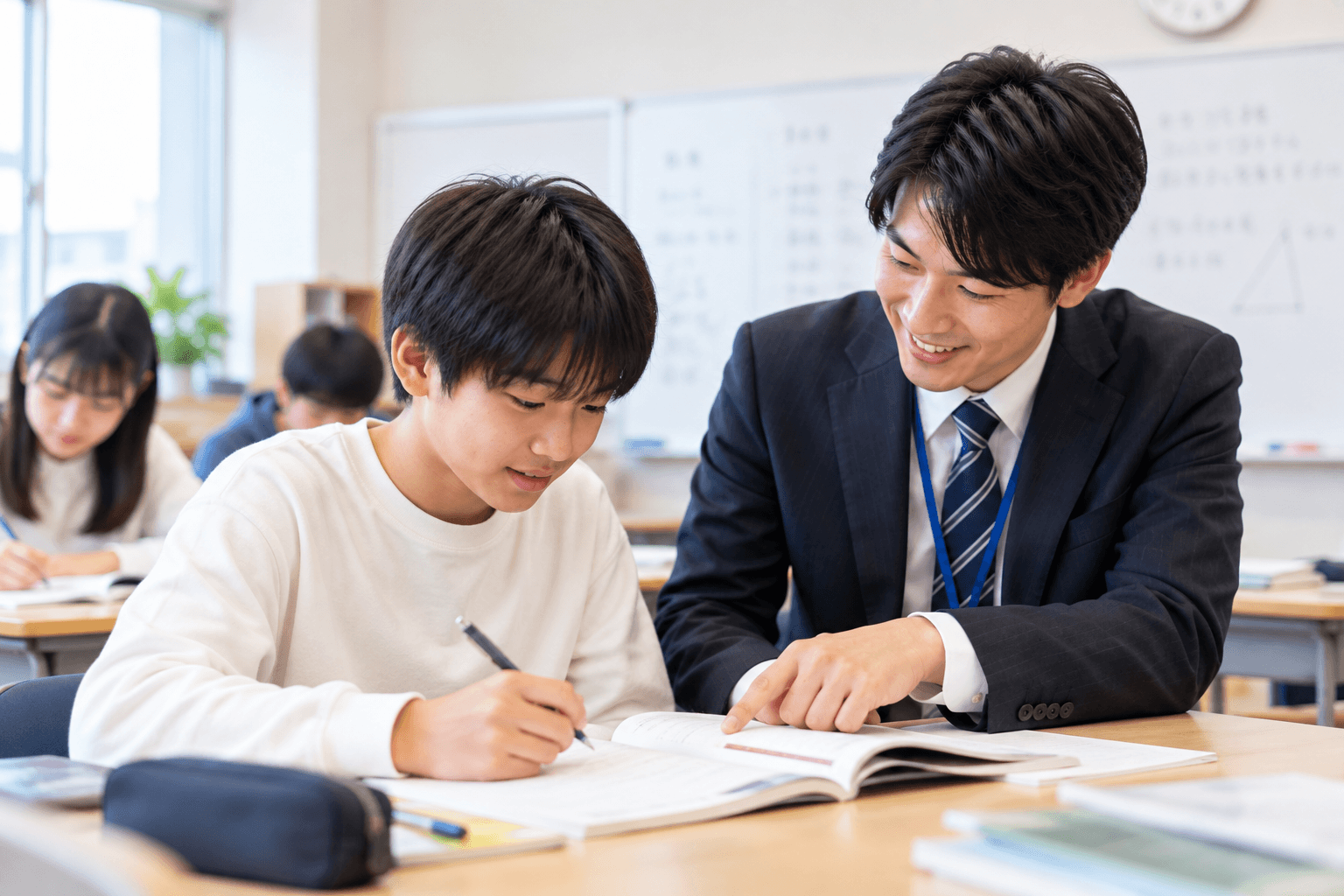
学習塾では、新規の問い合わせを受けたあと、体験授業の日程調整や入塾面談の案内、保護者様への連絡など、複数の対応が発生します。とくに新学期や季節講習の募集時期は問い合わせが集中しやすく、電話やメールでの個別対応が受付担当者や講師の負担となります。
体験授業と入塾面談では、所要時間や担当者、事前に確認する情報が異なります。予約メニューと受付条件を分けて設定することで、保護者様が希望日時を選択できるようになり、日程調整の手間を減らせます。
本記事では、学習塾の体験授業・入塾面談に適した予約ページの作成例を紹介します。予約枠や申込フォームの設定方法に加え、RESERVAを活用した問い合わせ後の受付フローについても解説します。
この記事でわかること
- 学習塾の問い合わせ後に日程調整が複雑になる理由
- 体験授業と入塾面談の予約メニューを分ける方法
- 保護者様向けの予約フォームと受付条件の設定例
- RESERVAで体験授業・入塾面談の予約ページを作成する方法
- 無料登録後に最初に確認したい設定項目
学習塾の問い合わせ後の対応が課題になる理由
学習塾への問い合わせには、授業内容や料金の確認、体験授業への参加希望、入塾前の相談など、さまざまな目的があります。問い合わせ内容に応じて案内する予約先や担当者が異なるため、受付方法を整理しておく必要があります。
体験授業の日程調整に時間がかかる
体験授業では、希望する教科や学年、指導形式によって案内できる日時が変わります。集団指導の場合は既存クラスの開催日時や空席状況を確認し、個別指導では担当講師の予定と教室の空き状況を調整します。
電話やメールで希望日時を聞き取る方法では、講師への確認と保護者様への返信を繰り返す必要があります。問い合わせが集中する時期には、日程確定までに時間がかかり、受付業務を圧迫する要因となります。
体験授業と入塾面談では受付条件が異なる
体験授業は実際の授業を体験してもらうための機会ですが、入塾面談では学習状況や希望するコース、通塾可能な曜日などを確認します。
例えば、体験授業は60分、入塾面談は30分と設定する場合、必要な予約枠や担当者の確保方法が異なります。両方を同じ予約メニューで受け付けると、予約内容を確認してから個別に調整する業務が増えます。
体験授業は教科や学年に応じた開催枠、入塾面談は教室長や担当講師の対応可能時間を基準に設定すると、予約内容に応じた受付管理が可能です。
問い合わせ後の案内が担当者によって異なる
問い合わせへの返信を複数のスタッフが担当している学習塾では、案内する内容やタイミングに差が生じる場合があります。
- 体験授業の開催日時を個別に案内している
- 保護者様から希望日を聞いたあと、講師に空き状況を確認している
- 体験授業の持ち物や教室の場所を担当者ごとに説明している
- 体験授業後の入塾面談を電話で調整している
- 問い合わせから入塾案内までの対応状況を別々の台帳で管理している
このような運用では、受付担当者が変わるたびに情報を確認する必要があります。問い合わせ後に案内する予約ページと連絡手順を整理すると、対応内容を統一しやすくなります。
予約システムで解決できること
予約システムを活用すると、学習塾側が設定した受付枠を保護者様に公開し、空いている日時から体験授業や入塾面談を予約してもらえます。
問い合わせを受けたあとに予約ページのURLを案内する運用へ切り替えることで、希望日時の聞き取りや空き状況の確認にかかる手間を減らしやすくなります。
体験授業と入塾面談の予約メニューを分ける
最初に、学習塾で受け付ける内容を整理します。体験授業と入塾面談を別の予約メニューとして登録すると、それぞれに所要時間や受付条件を設定できます。
| 予約メニュー | 所要時間の例 | 主な対象者 | 受付時に確認する内容 |
|---|---|---|---|
| 小学生向け体験授業 | 60分 | 小学生と保護者様 | 学年、希望教科、学習経験 |
| 中学生向け体験授業 | 60分 | 中学生と保護者様 | 学年、希望教科、受講希望コース |
| 入塾前の個別面談 | 30分 | 入塾を検討している保護者様 | 学年、相談内容、通塾希望時期 |
| 体験授業後の入塾相談 | 30分 | 体験授業に参加した保護者様 | 体験した教科、希望コース、質問事項 |
※所要時間や対象学年は設定例です。実際の授業形式や面談内容に合わせて調整してください。
メニュー名には、対象学年と受付内容を明記します。「体験授業」だけでなく「中学2年生向け数学・体験授業」のように具体化すると、保護者様が予約内容を判断しやすくなります。
講師の予定に合わせて予約枠を設定する
体験授業と入塾面談では、担当講師の確保方法も異なります。集団指導の体験授業では既存クラスの開催時間を利用し、個別指導では講師の空き時間に体験専用枠を設ける方法が考えられます。
例えば、次のように受付時間を分けます。
| 受付内容 | 曜日・時間帯の例 | 受付定員 | 担当者 |
|---|---|---|---|
| 小学生向け体験授業 | 火曜日 16:00~17:00 | 3名 | 小学生クラス担当講師 |
| 中学生向け体験授業 | 木曜日 18:00~19:00 | 2名 | 中学生クラス担当講師 |
| 入塾前の個別面談 | 水曜日 17:00~17:30 | 1組 | 教室長 |
| 体験授業後の入塾相談 | 土曜日 13:00~13:30 | 1組 | 教室長 |
※体験授業の受付人数は、通常授業に参加する生徒様とは別に受け入れる体験希望者の人数を想定しています。
体験授業の定員は、教室の座席数だけでなく、通常授業の参加人数や講師の対応可能人数を考慮して決めます。入塾面談では、面談時間に加えて次の予約までの準備時間も確保しておくと、当日の進行を管理しやすくなります。
既存の塾生様向けの面談も受け付ける場合は、学習塾・習い事の保護者面談予約|面談枠と担当者設定の作り方も参考になります。新規の入塾面談と在籍者向けの面談では、受付条件を分けておくことが重要です。
保護者様向けの予約フォームを整える
体験授業の予約時には、授業準備に必要な情報を確認します。一方、入塾面談では、相談したい内容や通塾希望時期を把握することが中心となります。
申込フォームに設定する項目も、予約メニューに合わせて整理します。
| 確認項目 | 体験授業 | 入塾面談 |
|---|---|---|
| 保護者様の氏名・連絡先 | 必要 | 必要 |
| お子様の氏名・学年 | 必要 | 必要 |
| 希望教科 | 必要 | 必要に応じて確認 |
| 学習経験 | 必要に応じて確認 | 必要に応じて確認 |
| 通塾希望時期 | 必要に応じて確認 | 必要 |
| 相談したい内容 | 任意 | 必要 |
フォームの入力項目が多すぎると、保護者様の申込負担が増えます。体験授業や面談の準備に必要な情報を優先し、詳細な学習状況や成績に関する情報は、必要に応じて面談時に確認する方法が適しています。
予約メニューとフォーム項目を整理したら、実際の受付画面で保護者様が迷わず予約できるか確認します。RESERVA schoolの個別指導・学習塾向けページでは、学習塾での予約システム活用例も確認できます。
RESERVAでできること

RESERVAは、スクールや教室、学習塾などの予約受付や顧客情報管理に対応した予約システムです。体験授業と入塾面談を別々の予約メニューとして登録し、開催日時や定員、受付締切、予約時の確認項目などを設定できます。
例えば、体験授業を希望する保護者様には専用の予約メニューを案内し、入塾前の相談を希望する場合は面談用の受付枠を利用します。予約時に学年や希望教科を確認しておけば、担当講師も事前に授業の準備を進められます。
学習塾の予約受付に活用できる主な機能
| 機能 | 学習塾での活用例 |
|---|---|
| 予約ページ作成 | 体験授業と入塾面談の受付ページを用意する |
| 予約メニュー設定 | 対象学年、教科、所要時間、料金などを分ける |
| 予約枠・定員管理 | 講師の担当時間や教室の空き状況に合わせて受付枠を設定する |
| 予約アンケート | 学年、希望教科、相談内容などを事前に確認する |
| 予約通知メール | 予約完了時に日時や受付内容を案内する |
| リマインドメール | 体験授業や面談の前に日時、場所、持ち物などを案内する |
| 顧客情報管理 | 保護者様の連絡先や予約履歴を確認する |
利用できる機能や設定範囲は料金プランによって異なります。実際の運用に必要な機能を確認しながら、予約ページを作成してください。
問い合わせから入塾案内までの受付フローを整理する
RESERVAを活用する際は、予約ページの作成だけでなく、問い合わせを受けてから体験授業や入塾面談を案内するまでの流れを決めておくことが重要です。
例えば、次のような受付フローが考えられます。
- 問い合わせ受付:電話、メール、学習塾のWebサイトなどから問い合わせを受ける
- 予約ページの案内:問い合わせ内容に応じて体験授業または入塾面談の予約先を知らせる
- 予約申込:保護者様が希望日時を選択し、必要事項を入力する
- 予約内容の確認:受付担当者が予約情報を確認し、担当講師と共有する
- 体験授業・入塾面談の実施:予約内容に沿って授業や面談を行う
- 入塾案内:参加後に希望コースや入塾手続きについて案内する
問い合わせ後の返信文には、体験授業の対象学年、所要時間、持ち物、予約ページのURLなどをまとめて掲載します。入塾面談を希望する保護者様には、面談の目的と所要時間を明記した予約ページを案内します。
予約完了後は、予約情報をもとに担当講師へ必要事項を共有します。問い合わせの受付担当者と授業・面談の担当者が異なる場合は、予約確認の担当と共有するタイミングをあらかじめ決めておきます。
体験授業後の入塾面談につなげる
体験授業に参加した保護者様には、授業後の案内方法を用意しておくと、次の手続きを説明しやすくなります。
例えば、体験授業後に入塾を検討している保護者様へ、入塾面談の予約ページを案内します。面談では、受講希望コースや通塾可能な曜日、料金、入塾までの手続きなどを確認します。
体験授業への参加後、すぐに入塾を希望する場合と、面談で詳しく相談したい場合では、案内先を分ける運用が適しています。
- 入塾を希望する保護者様:入塾手続きや必要書類を案内する
- 入塾前に相談したい保護者様:入塾面談の予約ページを案内する
- 検討を継続する保護者様:コース案内や問い合わせ先を知らせる
体験後の案内方法については、体験レッスン後の入会案内フォーム設定例も参考になります。希望コースや連絡先など、次の案内に必要な情報を整理する際に役立ちます。
無料登録後に試せること
RESERVAの無料登録後は、学習塾の基本情報を登録し、体験授業と入塾面談の予約メニューを作成します。最初からすべての学年や教科を登録する必要はありません。まずは代表的な体験授業と入塾面談をそれぞれ1種類ずつ設定し、予約受付の流れを確認します。
学習塾の基本情報を登録する
最初に、予約ページに掲載する基本情報を設定します。
- 学習塾名・教室名
- 教室の所在地・連絡先
- 受付時間・休校日
- 体験授業や入塾面談の案内文
- 予約変更・キャンセル時の連絡方法
複数の教室を運営している場合は、教室ごとの所在地や受付条件を整理してから予約ページを作成します。保護者様が予約先の教室を間違えないように、教室名と所在地を明確に表示します。
体験授業の予約メニューを作成する
次に、体験授業の予約メニューを登録します。例えば、中学生向けの数学体験授業を受け付ける場合、次のように設定します。
| 設定項目 | 設定例 |
|---|---|
| メニュー名 | 中学生向け数学・無料体験授業 |
| 対象者 | 中学1~3年生 |
| 所要時間 | 60分 |
| 開催日時 | 木曜日 18:00~19:00 |
| 定員 | 2名 |
| 料金 | 無料 |
| 予約締切 | 開催日の前日18:00 |
| 確認項目 | 学年、希望教科、保護者様の連絡先 |
予約メニューの説明文には、授業内容、当日の持ち物、集合時間、保護者様の同伴が必要かどうかなどを記載します。
体験授業の受付項目をさらに詳しく整理する場合は、体験レッスン予約ページの初期設定手順も参考になります。
入塾面談の予約メニューを作成する
体験授業とは別に、入塾面談の予約メニューを登録します。面談では教室長や担当講師が対応する場合が多いため、授業時間と重ならない受付枠を設定します。
| 設定項目 | 設定例 |
|---|---|
| メニュー名 | 入塾前の個別相談・保護者面談 |
| 対象者 | 入塾を検討している保護者様 |
| 所要時間 | 30分 |
| 受付日時 | 水曜日 17:00~17:30、土曜日 13:00~13:30 |
| 定員 | 1組 |
| 予約締切 | 面談日の前日18:00 |
| 確認項目 | お子様の学年、希望コース、相談内容 |
面談メニューの説明文には、相談できる内容や所要時間を掲載します。体験授業への参加が必要な面談と、体験前でも利用できる入塾相談を分ける場合は、それぞれの利用条件も明記してください。
予約フォームと通知内容を設定する
予約メニューの作成後は、保護者様が入力する項目と予約完了後の案内内容を確認します。
体験授業では学年や希望教科、入塾面談では相談内容や通塾希望時期など、メニューの目的に合った確認項目を整理します。予約アンケートのカスタマイズはゴールドプラン以上で利用できるため、無料プランでは利用可能な入力項目を確認したうえで受付方法を検討してください。
予約完了通知には、次の情報を含めると当日の案内を整理しやすくなります。
- 予約した体験授業・面談の名称
- 予約日時と所要時間
- 教室の所在地・集合場所
- 当日の持ち物
- 保護者様の同伴に関する案内
- 予約変更・キャンセル時の連絡方法
リマインド通知を利用する場合は、送信するタイミングや文面の設定範囲を確認します。利用可能な通知機能は契約プランによって異なるため、必要に応じて教室から個別に案内する方法も検討します。
テスト予約で問い合わせ後の流れを確認する
設定が完了したら、保護者様が利用する画面からテスト予約を行います。管理画面だけでなく、実際の申込画面で確認することが重要です。
- 体験授業の予約ページを開き、対象学年や開催日時を確認する
- 希望日時を選択し、フォームへ必要事項を入力する
- 予約完了後の案内内容を確認する
- 管理画面で予約情報が正しく表示されるか確認する
- 入塾面談の予約ページでも同じ流れを確認する
- 担当講師への共有方法と、体験後の入塾案内手順を確認する
あわせて、問い合わせへの返信文に予約ページのURLを掲載し、保護者様が迷わず予約画面へ進めるか確認します。
無料登録後は、体験授業と入塾面談の2種類の予約メニューから設定を始められます。受付日時、定員、予約フォーム、通知内容を確認しながら、学習塾の運営方法に合わせて予約ページを整えます。

導入前に確認しておきたいポイント
体験授業と入塾面談の予約ページを公開する前に、学習塾の受付体制や講師の予定、保護者様への案内方法を確認します。予約システムを導入しても、教室内の対応ルールが決まっていないと、予約後の確認や連絡に手間がかかります。
講師の予定と受付可能人数
体験授業を通常クラスと同じ時間帯に実施する場合は、既存の受講者数を含めて定員を確認します。また、教室長が授業と入塾面談の両方を担当する場合は、面談時間と授業準備の時間が重ならないように受付枠を調整します。
入塾面談では、教室長や担当講師の予定に加えて、面談室の利用状況も確認します。
予約締切とキャンセル時の対応
体験授業では教材の準備や講師への連絡が必要になるため、予約締切を設定しておくと運営しやすくなります。
例えば、体験授業と入塾面談の予約締切を前日18時に設定し、当日の申込は電話で受け付ける方法があります。
キャンセルや日程変更についても、受付期限と連絡方法を予約ページに明記します。直前のキャンセルが発生した場合に、講師へ連絡する担当者も決めておきます。
保護者様の情報管理と共有範囲
学習塾の予約フォームでは、お子様の氏名や学年、保護者様の連絡先などを扱います。取得する情報は体験授業や面談に必要な範囲へ絞り、教室内での共有先も整理します。
とくに、学習状況や相談内容などの情報を扱う場合は、閲覧する担当者と利用目的を明確にしておくことが重要です。
既存の問い合わせ方法との併用
予約ページを導入したあとも、電話やメールでの問い合わせを継続する学習塾はあります。その場合は、Web予約と電話受付で予約枠が重複しないように管理方法を決めます。
また、電話で問い合わせを受けた際に、保護者様へ予約ページを案内するのか、教室側で予約を登録するのかも統一します。
問い合わせ後の対応方法を整理したうえで、予約ページの案内文や受付ルールを作成すると、スタッフ間で運用を共有しやすくなります。
よくある質問
Q1.体験授業と入塾面談は同じ予約ページで受け付けられますか?
同じ予約サイト内に、体験授業と入塾面談の予約メニューを分けて登録できます。それぞれに所要時間や受付日時、定員、案内内容を設定し、保護者様が目的に合ったメニューを選択できるようにします。
Q2.RESERVAの無料登録後は何から設定すればよいですか?
最初に学習塾の基本情報を登録し、体験授業と入塾面談の予約メニューを作成します。その後、受付日時、定員、予約フォーム、通知内容を設定し、テスト予約で申込画面を確認します。利用できる機能は料金プランによって異なります。
Q3.電話での問い合わせや予約受付と併用できますか?
電話やメールでの問い合わせを継続しながら、Web予約を導入する運用が考えられます。ただし、予約枠の重複を防ぐため、電話受付分の登録方法や空き状況の確認手順をあらかじめ決めておく必要があります。
Q4.予約フォームにはどのような項目を設定すればよいですか?
体験授業では、保護者様の氏名・連絡先、お子様の学年、希望教科などを中心に設定します。入塾面談では、希望コースや通塾希望時期、相談内容などを追加します。予約目的に応じて必要な項目へ絞ることが重要です。
Q5.体験授業後の入塾案内も予約システムで管理できますか?
体験授業後の入塾相談用に予約メニューを作成し、保護者様へ案内できます。入塾手続きの案内やフォロー連絡については、教室側の運用方法に合わせて対応します。予約ページと案内メールを組み合わせる場合は、利用プランの機能や設定範囲を確認してください。
まとめ
学習塾の体験授業・入塾面談では、予約内容に応じて受付枠や担当者、申込時の確認項目を分けることが重要です。とくに、通常授業との時間調整や保護者様への事前案内を統一しておくと、問い合わせ後の対応を円滑に進められます。
RESERVAでは、体験授業と入塾面談の予約メニューを作成し、それぞれの受付日時や定員、予約フォームを設定できます。まずは各メニューを1種類ずつ登録し、実際の申込画面で受付の流れを確認すると、教室に合った運用方法を検討しやすくなります。