

「Zoom オンデマンド配信のやり方が知りたい」「Zoomで録画した動画を配信する方法は?」とお探しではありませんか?
Zoomを活用すれば、リアルタイムのライブ配信だけでなく、録画した動画を使ったオンデマンド配信も可能です。オンラインレッスンやセミナーを効率化したい事業者にとって、オンデマンド配信は非常に有効な手法です。
本記事では、Zoomオンデマンド配信の仕組みから具体的なやり方、配信方法の違いまで詳しく解説します。
Zoomオンデマンド配信とは?
Zoomオンデマンド配信とは、Zoomで録画した動画を後から視聴者が好きなタイミングで再生できる配信方法です。
リアルタイム配信(ライブ配信)とは異なり、視聴者は時間に縛られずにコンテンツを視聴できます。オンラインレッスンやセミナーのアーカイブ配信、会員限定動画などに活用されています。
ライブ配信との違い
- ライブ配信:リアルタイムで同時視聴
- オンデマンド配信:録画動画を好きな時間に視聴
- ダウンロード配信:端末に保存して再生
オンラインレッスンの効率化を図るなら、Zoomオンデマンド配信は非常に有効な選択肢です。
Zoomでオンデマンド配信する方法
Zoomオンデマンド配信を行うには、まずZoomの録画機能を使用します。
① Zoomで録画する
- Zoomミーティングまたはウェビナーを開始
- 画面下部の「レコーディング」をクリック
- クラウド録画またはローカル録画を選択
録画が完了すると、動画データが保存されます。
② 録画データを配信する方法
方法1:Zoomクラウド録画リンクを共有
クラウド録画を選択した場合、Zoom管理画面から共有リンクを取得できます。このリンクを自社サイトや会員ページに掲載することで、オンデマンド配信が可能です。
方法2:YouTubeにアップロードする
- YouTubeにログイン
- 「動画をアップロード」を選択
- 録画ファイルをアップロード
- 限定公開または非公開に設定
※YouTubeは動画販売用途には適していないため注意が必要です。
方法3:自社サイトに埋め込む
自社サイトやオンラインスクールページに動画を埋め込み、会員限定で配信する方法です。決済システムと組み合わせることで有料コンテンツ化も可能です。
Zoomライブ配信との違い
Zoomライブストリーミング配信
Zoomの有料プランでは、YouTube Liveなどへライブストリーミング配信が可能です。
設定方法
- Zoomアカウント設定画面を開く
- 「ミーティングのライブストリーム配信を許可」をON
- 配信先(YouTubeなど)を選択
ミーティング開始後、「詳細」からライブ配信を開始できます。
Zoomオンデマンド配信のメリット
- 視聴者が好きな時間に視聴できる
- 録画編集が可能
- 講師の稼働時間を削減できる
- 一度の撮影で複数販売が可能
オンラインレッスンを効率化し、収益化を目指す場合はオンデマンド配信がおすすめです。
オンラインレッスンを自動化するなら予約システム連携が重要
Zoomオンデマンド配信をオンライン講座として提供する場合、予約システムとの連携が重要です。
RESERVA予約システムでは、Zoom連携機能(有料プラン)を活用することで、
- 予約受付
- 決済
- Zoomミーティング自動作成
- 参加URL自動送信
が可能です。ライブレッスンとオンデマンド講座を併用することで、サービスの幅を広げることができます。
おすすめの予約システムRESERVA
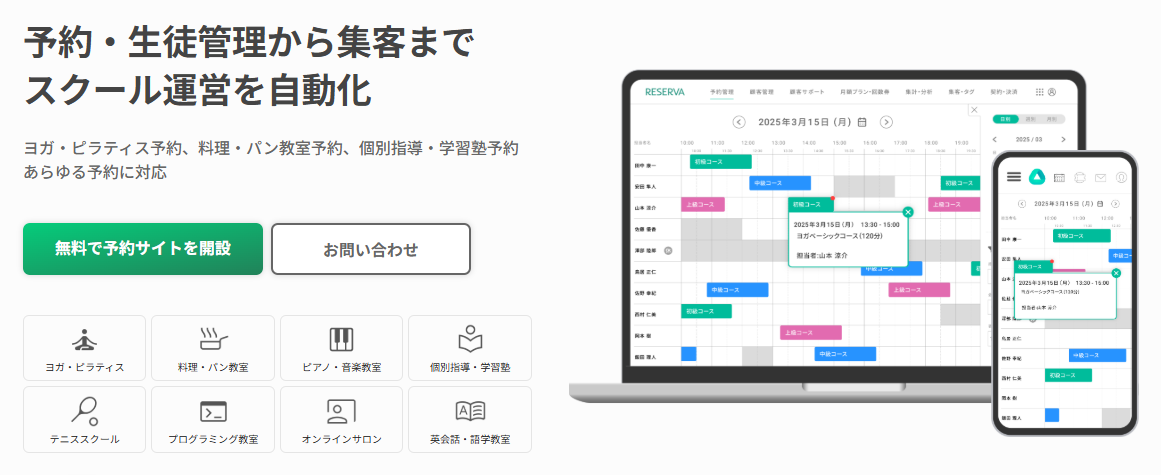
オンラインレッスンに最適な予約システムは、RESERVA予約システムです。RESERVAは、累計導入数35万社を誇る、予約システムシェア国内トップクラスのクラウド型予約管理システムです。業界・業種問わずあらゆるビジネスに対応しており、350種類以上の業態でRESERVAが利用されています。アカウント発行から予約システム作成完了まで最短3分で、永久無料で使えるフリープランもあるため、導入コストを低くしたい、または使用感を確かめてから導入したいといったオンラインレッスン運営者の方にもおすすめです。

まとめ|Zoomオンデマンド配信で効率的な動画講座運営を
Zoomオンデマンド配信は、オンラインレッスンやセミナーを効率化し、時間や場所に縛られないコンテンツ提供を可能にします。
ライブ配信・オンデマンド配信・ダウンロード配信の違いを理解し、提供サービスに最適な方法を選びましょう。
継続的な収益化を目指すなら、録画コンテンツと予約システムの活用がおすすめです。