

オンラインレッスン市場は年々拡大しており、英会話教室・音楽教室・ヨガ・ピラティス・セミナーなど幅広い業種で導入が進んでいます。その中で重要になるのが「オンラインレッスン予約システム」の活用です。
予約受付、事前決済、リマインド通知、Zoom参加URLの案内までを自動化できれば、運営負担を大幅に削減できます。本記事では、予約システム「RESERVA」とZoomを活用したオンラインレッスンの始め方を、具体的な設定方法とともに解説します。
オンラインレッスン予約システムが必要な理由
オンラインレッスンを手動管理すると、以下のような課題が発生します。
- メールでの予約受付対応が煩雑
- 入金確認に時間がかかる
- Zoom URLの送信漏れ
- リマインド忘れによる無断キャンセル
オンラインレッスン予約システムを導入することで、
- 24時間自動受付
- オンライン決済対応
- Zoom自動連携
- リマインドメール自動配信
が可能になり、予約から受講までをワンストップで管理できます。
Zoomとは?オンラインレッスンで選ばれる理由
Zoomは、PC・スマートフォン・タブレットから参加できるビデオ会議アプリです。複数人同時参加が可能で、オンラインレッスンに最適なツールです。
- 接続安定性が高い
- URLクリックだけで簡単参加
- 双方向コミュニケーションが可能
- プライベート配信が可能
※無料プランは3名以上の通話が40分までの制限があります。
オンラインレッスン予約システムRESERVAの設定方法
① アカウント発行
まずはRESERVAでアカウントを作成します。オンラインレッスンの場合は「スクール・アクティビティタイプ」または「イベント・セミナータイプ」を選択します。
② 予約ページ作成
- サービス名
- 開催日時
- 料金
- 定員
個別レッスンにもグループレッスンにも対応可能です。
③ オンライン決済の設定
レゼルバペイメントに申し込むことで、オンラインカード決済機能を利用できます。事前決済により無断キャンセル防止につながります。
④ Zoom連携設定(ゴールドプラン以上)
RESERVAではZoomとの連携が可能です。予約が入ると自動でZoomミーティングを作成し、参加URLを予約者へ自動送信します。
Zoom連携の手順
- Zoomアカウントを用意
- RESERVA管理画面「設定」>「高度な設定」>「外部サービス連携」>「Zoom」
- 「認証する」をクリック
- Zoom側で「認可」
※Zoom連携はゴールドプラン以上で利用可能です。
ミーティング作成方法の選択
- 日程ごと作成(グループレッスン向け)
- 予約ごと作成(個別レッスン向け)
主な機能
- 予約時にZoomミーティング自動生成
- 参加URL・パスコード自動送信
- マイページから参加情報確認可能
- 待機室設定・開催前参加設定
- 個別URL発行(セキュリティ強化)
Zoom側の設定方法
RESERVAと連携する場合、Zoom側での作業は非常にシンプルです。
- Zoomアカウント作成
- Zoomにログイン
- 必要に応じてライセンスユーザーを追加
ミーティングを手動で作成する必要はありません。予約ごとに自動生成されます。
オンラインレッスン当日までの準備
通信環境の確認
アップロード速度4Mbps以上あると安心です。
リハーサル実施
- スピーカー・マイク確認
- カメラ位置確認
- 録画テスト
当日のポイント
- 開始10〜20分前にミーティング開始
- 充電確認
- 参加者の音声確認
オンラインレッスンの運営には、予約システムRESERVA
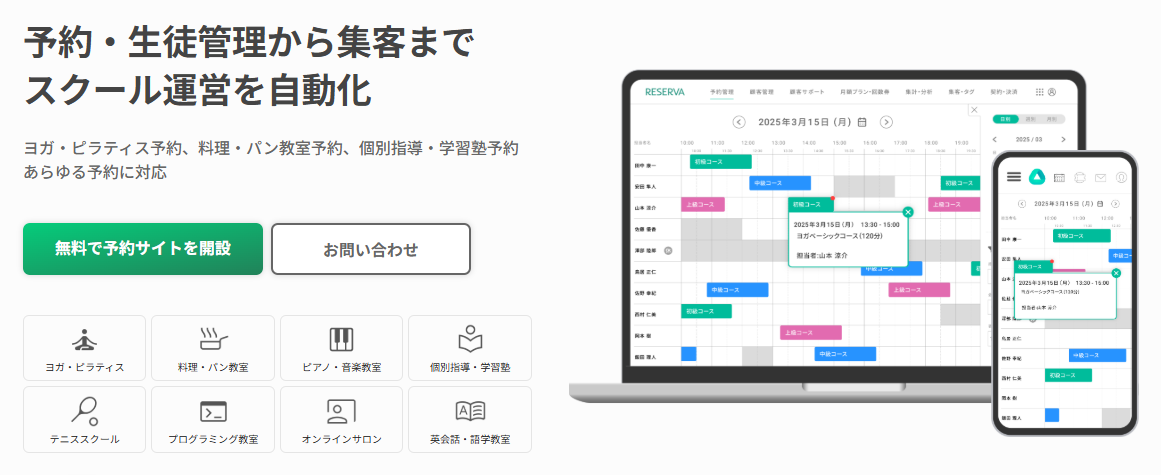
オンラインレッスンに最適な予約システムは、RESERVA予約システムです。RESERVAは、累計導入数35万社を誇る、予約システムシェア国内トップクラスのクラウド型予約管理システムです。業界・業種問わずあらゆるビジネスに対応しており、350種類以上の業態でRESERVAが利用されています。アカウント発行から予約システム作成完了まで最短3分で、永久無料で使えるフリープランもあるため、導入コストを低くしたい、または使用感を確かめてから導入したいといったオンラインレッスン運営者の方にもおすすめです。

まとめ|オンラインレッスン予約システムで運営を自動化
オンラインレッスンを成功させるには、予約管理とZoom連携の自動化が重要です。RESERVAのオンラインレッスン予約システムを活用すれば、予約受付・決済・Zoomミーティング作成・参加URL送信までを完全自動化できます。
これからオンラインレッスンを始める方や、運営を効率化したい方は、ぜひ予約システムの導入を検討してみてください。